首页 / 重装准备
Windows 11 重装前准备
备份资料,用官方工具把 Windows 11 写入 U 盘,再从 U 盘启动安装。本站不托管系统镜像,也不提供第三方下载链接。
- 厂商
- 微软
- 类别
- 操作系统 · Windows 11
- 获取方式
- 微软官方下载页
- 本站作用
- 装完之后生成可撤销的整理脚本
请只用微软官方页面获取媒体创建工具或 ISO。来路不明的镜像、激活工具和批量下载链接不要用。
重装前先做这些
1. 备份资料
桌面、文档、图片、浏览器书签、聊天记录导出和常用软件安装包,拷到另一块盘或移动硬盘。重装可以清掉系统盘,备份做不到位就回不来。
2. 确认这台电脑能装 Windows 11
常见要求包括:兼容的 64 位处理器、至少 4 GB 内存、64 GB 以上存储、TPM 2.0、安全启动,以及可用的显卡与显示器。
打开设置里的「系统 → 恢复」或微软的电脑健康状况检查,看是否满足要求。记下主板、显卡、网卡型号,装完系统后好找驱动。
3. 准备一只空 U 盘
至少 8 GB,里面的文件会在制作启动盘时被清空。先把 U 盘里还要的东西拷走。
4. 想好安装方式
保留文件、只重置系统,还是清空磁盘全新安装,安装向导里会问到。全新安装最干净,也最依赖你事先做好的备份。
用 U 盘安装 Windows 11
第一步:制作启动 U 盘

- 在一台还能正常使用的 Windows 电脑上,打开微软 Windows 11 下载页。
- 下载「媒体创建工具」,右键以管理员身份运行。
- 接受许可后,选择「为另一台电脑创建安装介质」。
- 语言、版本和体系结构一般保持推荐选项;家用选 Windows 11,需要专业版功能再选 Pro。
- 选择「USB 闪存驱动器」,选中刚才那只 U 盘,开始写入。写入过程可能要几十分钟,不要拔盘。
也可以在同一页面下载 ISO,再用微软工具写入 U 盘。不要用来路不明的镜像或第三方「一键写入」包。
第二步:从 U 盘启动
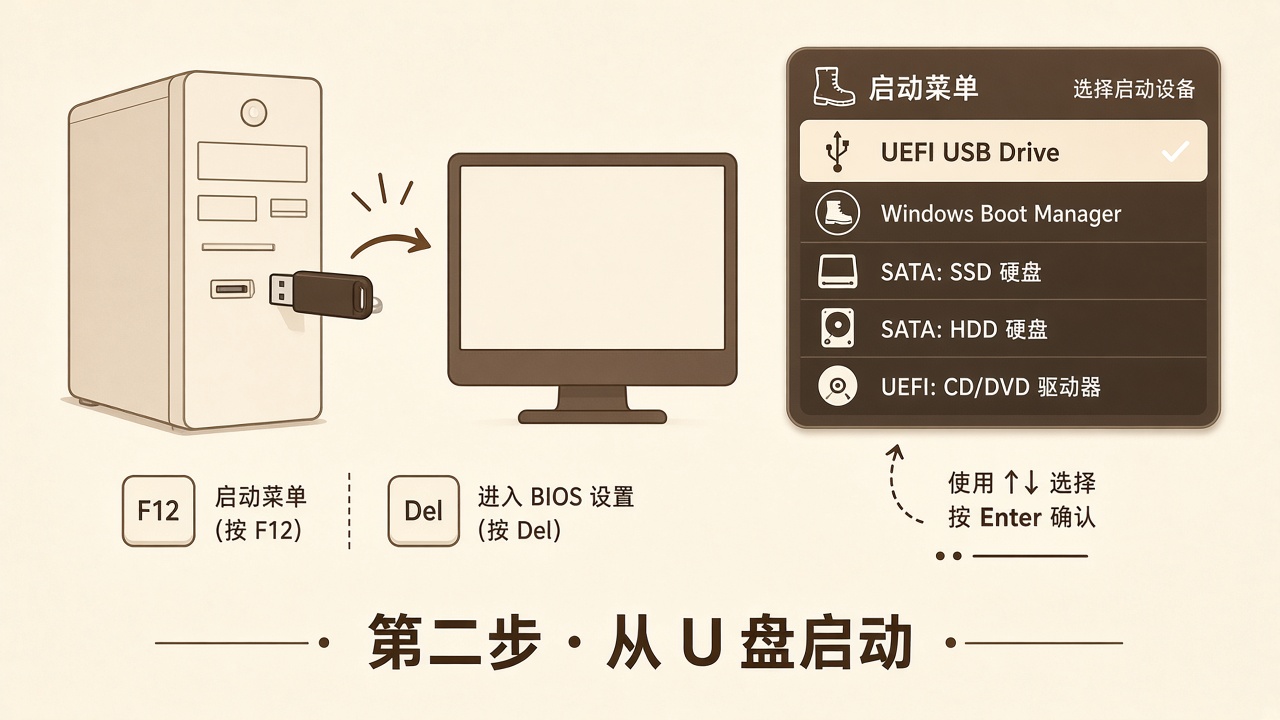
- 把做好的 U 盘插到要重装的那台电脑上,重启。
- 开机画面一出现,就按厂商提示的键打开启动菜单或进入 BIOS / UEFI。常见键是
F12、F10、F2、Esc或Del,以机箱贴纸或说明书为准。 - 在启动列表里选中这只 U 盘(名称里常有 USB、UEFI 字样)。有多条时优先选带 UEFI 的那条。
- 若总是进回旧系统:到 BIOS 里确认启动模式为 UEFI,安全启动可保持开启,并把 U 盘排到系统盘前面,保存后重启。
第三步:按安装向导装系统
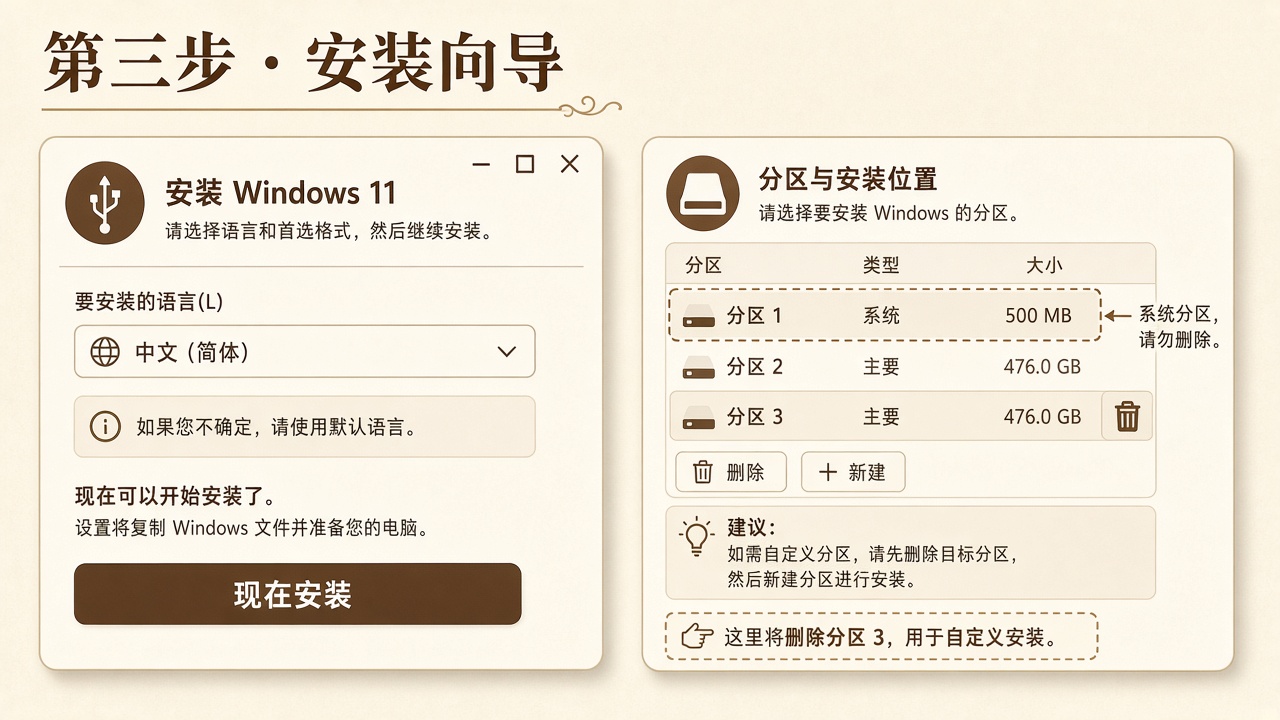
- 出现 Windows 安装界面后,选好语言、时间和键盘,点「下一步」,再点「现在安装」。
- 有产品密钥就输入;很多预装机主板里已有数字权利,也可先选「我没有产品密钥」,装完联网后再激活。
- 勾选要安装的版本,接受许可协议。
- 安装类型选「自定义:仅安装 Windows」。全新安装时,选中系统盘上的旧分区并删除(数据会没),再选未分配空间安装;不确定就先停下来,别乱删存资料的盘。
- 等待复制文件和几次自动重启。看到「让我们来为你的设备命名」或地区、网络等初始设置时,按提示完成即可。暂时没网也可以先跳过部分步骤,进桌面后再连。
第四步:进桌面之后
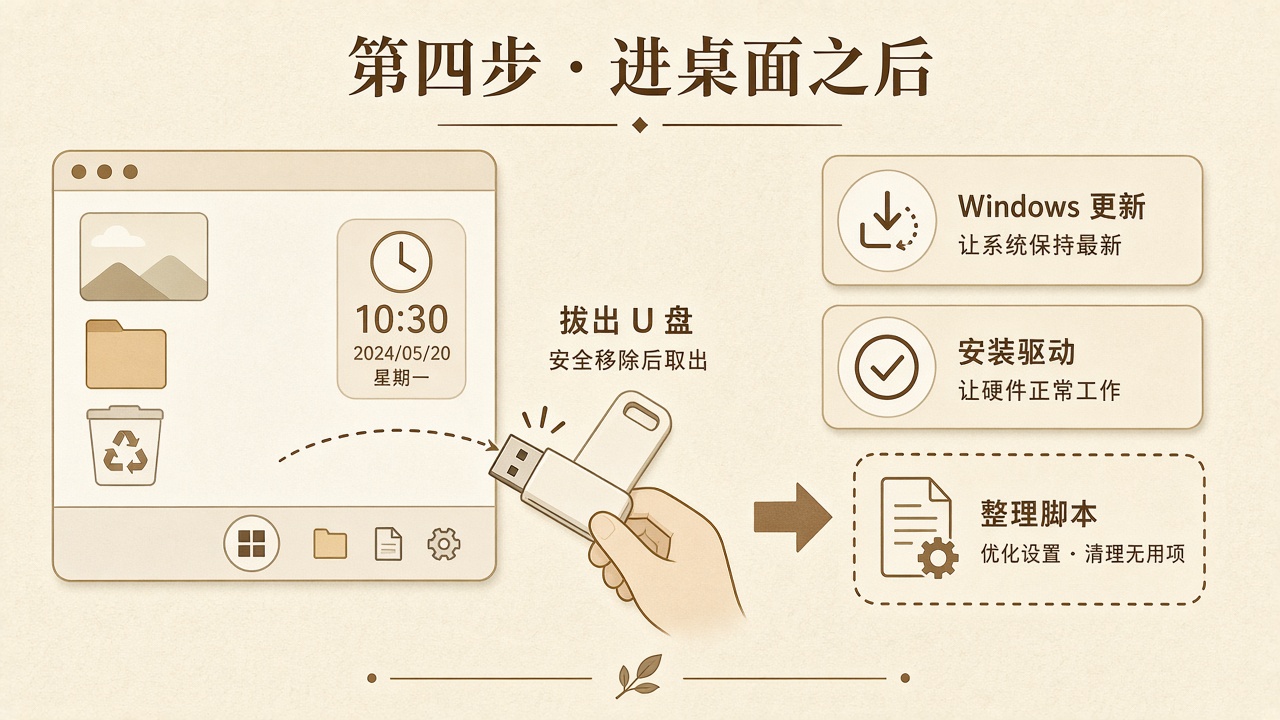
- 拔掉 U 盘,避免下次开机又进安装界面。
- 连上网,打开 Windows 更新,把待安装的更新装完并重启。
- 安装芯片组、显卡和网卡驱动。设备管理器里没有黄色感叹号后再整理界面。
- 打开整理页面生成脚本,或先读重装之后怎么整理。
常见问题
电脑启动时进不去 U 盘?
确认媒体创建工具已经写完且没有报错;换一个 USB 口(优先主板后置口);开机用启动菜单手动选 U 盘;在 BIOS 里看是不是 Legacy 模式,Windows 11 建议用 UEFI。更完整的排查见 U 盘启动不了怎么办。
为什么不在这里放镜像下载?
系统安装包体积大,也只能由微软官方分发。本站只说明怎么用官方介质安装,并提供装完之后的整理说明,不转存、不索引第三方镜像。
Home 和 Pro 怎么选?
家用一般选 Home。需要加入域、BitLocker 等专业功能时再选 Pro。以你设备授权和微软官方说明为准。
没有产品密钥怎么办?
不少电脑在主板里写有数字权利,联网后会自动激活。具体以微软账户、购买渠道和官方激活说明为准。
装完就能跑整理脚本吗?
先把更新和驱动做完。脚本不安装驱动,也不代替备份。顺序写在重装之后怎么整理里。